صفحات

‏نمایش پست‌ها با برچسب ترفند سخت افزار. نمایش همه پست‌ها

تماس ویدویی رایگان با Ovi Fring نوکیا

امروز نوکیا یک برنامه‌ی جدید برای تماس ویدویی را به بخش نرم‌افزارهای Ovi اضافه کرد. برنامه‌ی fring، یک برنامه‌‌ی مجانی برای تماس ویدویی تحت وب است که امکانات بسیار زیادی از قبیل: مکالمه، مکالمه‌ی تصویری و چت را برای کاربران فراهم می‌سازد. این برنامه بسیاری از سرویس‌های ارتباطی نظیر:MSN Messenger® GoogleTalk™, AIM®, ICQ®, Facebook® ,Twitter را پشتیبانی می‌کند. این برنامه کاملا مجانی است و برای ارتباط نیاز به اینترنت بر روی تلفن همراه دارد.

برای دانلود این برنامه می‌توانید به آنرا بطور رایگان از وب سایت این برنامه آن را دریافت کنید.


منبع : http://pariyana.com
لینک مطلب در سایت منبع
» ادامه مطلب

چگونه قابلیتی همانند U3 را به کول دیسک خود اضافه کنیم ؟

اگر در مدل های مختلف کول دیسک های موجود در بازار جستجو کرده باشید … به مدلهایی برخورد کرده‌ اید که بر روی آنها لوگوی U3 حک شده است.

به طور معمول کول دیسکهایی که دارای این قابلیت هستند کمی گران تر از مدل های معمول هستند .
اما U3‌ چیست ؟
U3 LLC یک سرمایه گذاری مشترک است که توسط SanDisk و شرکت های تابعه آن حمایت می شود. U3 مسئول توسعه یک برنامه اختصاصی مربوط به سیستم عامل ویندوز مایکروسافت است. این برنامه ها به طور مستقیم از داخل یک فلش USB قابل اجرا هستند. (یعنی نیازی به نصب کردن آنها به روی کامپیوتر نیست). این برنامه ها اجازه دارند فایل هایی را برروی کامپیوتر میزبان بریزند و یا اطلاعاتی را بر روی آن ثبت کنند، اما این اطلاعات باید به محض خارج شدن فلش از کامپیوتر پاک شوند. در عوض تغییرات و تنظیمات ایجاد شده در برنامه های داخل فلش در خود فلش ذخیره می شوند تا به کاربر این اجازه را بدهند که در آینده بر روی کامپیوتر دیگری با همان تنظیمات گذشته کار کند.
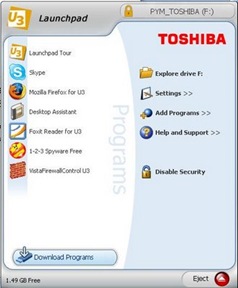
فلش هایی که مشخصات برنامه های U3 را دارند U3 Smart Drive نامگذاری شده اند. “U3 Smart Drive” ها با فلش های USB معمولی متفاوتند به دلیل اینکه بر روی آنها از قبل برنامه اجرای U3 نصب شده است، این برنامه منو شروع سیستم عامل ویندوز را شبیه سازی می کند و نصب برنامه ها را برروی فلش کنترل می کند.


به طور خلاصه کول دیسکهایی که قابلیت U3 را دارا هستند این ویژگی را دارند که بر روی کول دیسک خودتان نرم افزار های مختلف را نصب کنید و آن را همواره با خود به همراه داشته باشید و در رایانه های مختلف از آن استفاده کنید . بدون آنکه نیازی به نصب نرم افزار در رایانه داشته باشید . همچنین U3 قابلیتی چون رمز گذاری بر روی فایلها و همچنین اضافه کردن دکمه Eject برای بستن برنامه های در حال اجرا و عمل Safe remove را انجام می دهد .
چندی پیش دنبال این موضوع بودم که آیا راهی هست که بتوان این قابلیت را به  فلش دیسک های معمولی نیز اضافه کرد ؟
متاسفانه یا خوشبختانه U3 برنامه ای رایگان نیست و لذا امکان دانلود و استفاده از  آن بر روی کول دیسک بدون صرف هزینه امکان پذیر نیست .
پس تنها می توانستم جستجو کنم تا  نرم افزاری مشابه برای این قابلیت پیدا کنم . تا اینکه به نرم افزار رایگان CodySafe برخورد کردم .

یک نرم افزار عالی و کم حجم و صد البته کاملا رایگان که با استفاده از آن می توانید در کول دیسک های معمولی خود قابلیتی چون کول دیسک های U3 را تجربه کنید .
CodySafe رایگان دارای ویژگی های است که به نظرم برتری های بسیاری نسبت به U3 پولی دارد :

برخی از ویژگی های CodySafe :
- اشغال حافظه بسیار کمتر در کول دیسک (نزدیک به 3 مگابایت)
- اجرای بسیار سریعتر CodySafe در مقایسه با U3
- نمایش میزان حافظه اشغال شده و و باقی مانده از حافظه کول دیسک به صورت گرافیکی
- پشتیبانی از 16 زبان  مختلف از جمله فارسی!
- قابلیت حفاظت از کول دیسک در مقابل ویروس های Autorun
- اضافه کردن نرم افزارهای دلخواه به آسانی هر چه تمام تر
- مجهز به برنامه بررسی سلامت کول دیسک و عیب یابی و برطرف کردن مشکلات مربوط به آن (مثل رفع بدسکتور)
- قابلیت تعریف کلیدهای میان بر (Shortcut) برای انجام عملیات های مختلف (مثلا تعریف یک میانبر برای عمل Safe Remove)
- حجم بسیار کم نرم افزار (حدود 2 مگابایت)
- انجام عمل Safe Remove فلش دیسک تنها با یک کلیک و یا فشردن کلیک میانبر دلخواه
-  کاملا رایگان
- پشتیبانی کامل از ویندوزهای  XP – Vista – Seven

به نظر من تنها برتری U3  قابلیت رمزگذاری (Password) بر روی حافظه جانبی است که CodySafe از آن بی بهره است . با این حال به شخصه CodySafe را به دلیل مزایای فراوانش نسبت به U3 ترجیح می دهم .
برای اضافه کردن این قابلیت مفید به Cool Disk‌ خود مراحل زیر را انجام دهید :
» ابتدا نرم افزار CodySafe را با حجم حدود 2 مگابایت از اینجا دریافت کنید .
» سپس کول دیسک خود را به رایانه خود متصل نموده و فایل Setup نرم افزار CodySafe را اجرا کنید.
» معمولا نرم افزار به صورت هوشمند درایو مربوط به کول دیسکتان را تشخیص می دهد … مسیر نصب می بایست در درایو مربوط به کول دیسک باشد  چرا که نرم افزار بر خلاف همگی نرم افزارها می بایست بر روی کول دیسک تان  نصب شود نه هارد دیسک شما . نگران نباشید همان طور که قبلا توضیح داده شد نرم افزار تنها حدود 3 مگابایت از ظرفیت کول دیسکتان را اشغال می کند .
» چند ثانیه منتظر بمانید تا فایلهای مربوطه بر روی کول دیسک نصب شوند .
»کول دیسک شما آماده است !


راهنمای اضافه کردن برنامه  CodySafe :
برای اضافه کردن یک نرم افزار در منوی CodySafe  راحت ترین راه استفاده از نرم افزارهای Portable  است . نرم افزار Portable مورد نظر خود را آماده کرده و سپس وارد تنظیمات نرم افزار شده و در بخش مدیریت برنامه ها به زیانه‌ی افزودن برنامه مراجعه کرده و آدرس نرم افزار Portable مورد نظر خود را بدهید تا پس از چند ثانیه به منوی CodySafe اضافه شود . شما همچنین می توایند تعیین کنید که برنامه ای خاص به محض شروع CodySafe‌ احرا شود . این قابلیت مثلا برای اجرا یک آنتی ویروس می تواند بسیار مفید واقع شود .
» دریافت CodySafe
» سایت نرم افزار

منبع: http://www.shahvar.net
» ادامه مطلب

با رايانه‌تان تماس تلفني بگيريد و به تماس‌هايتان جواب دهيد!


تصور کنيد در حال کار با لپ‌تاپتان هستيد و تلفن همراه‌تان زنگ مي‌خورد. مجبوريد دست از کار با کامپيوتر بکشيد و با تلفن‌تان صحبت کنيد.
اما احتمالا خبر نداريد که در ويندوز7 مي‌توانيد به جاي اين کار با کامپيوترتان به تلفن‌ها پاسخ دهيد!
براي اين کار شما تنها نياز به يک رايانه داريد که داراي بلوتوث باشد.
با انجام تنظيمات کوچکي در ويندوز 7 مي‌توانيد از ميکروفون و اسپيکر لپ‌تاپتان (يا کامپيوتر شخصي) به جاي هندسفري موبايل استفاده کنيد.
در اين حالت گوشي شما زنگ ميخورد و همان طور که در حال کار با کامپيوتر هستيد و بدون اينکه دست به تلفن همراهتان بزنيد با استفاده از رايانه‌تان به تماس‌ها پاسخ مي‌دهيد و با دوستانتان صحبت مي‌کنيد. تلفن همراه‌تان هم ميتونه 10ها متر دورتر از رايانه‌تان باشد …
در اين حالت صداي طرف مقابل، از اسپيکر‌هاي رايانه و صداي شما هم از طريق ميکروفون لپ‌تاپتان به گوش طرف مقابل مي‌رسد.
براي اين کار مراحل زير را به ترتيب دنبال کنيد:
- بلوتوث تلفن همراه و کامپيوترتان را روشن کنيد.
- در کادر جستجوي منوي Start ويندوز 7 ، کلمه Bluetooth را تايپ کرده و آيکون آن را اجرا کنيد.
- بر روي Add Device کليک کنيد. منتظر بمانيد تا بلوتوث رايانه گوشي شما را پيدا کند.
- مراحل را جهت نصب ادامه دهيد و پيام هاي دريافت شده در رايانه و تلفن همراه را تاييد کنيد.
خوب حالا همه چي آماده است.
بر روي آيکوني که مربوط به گوشي شماست دو بار کليک کنيد.
خوب کار تمام است.
از همين بخش ميتوانيد:
1-با کليک بر روي اولين دکمه Connect ميتونيد از GPRS روي گوشي‌تان بر روي کامپيوتر استفاده کنيد. (مناسب براي نوت‌بوک‌ها - در اين صورت حتي در سفر هم ميتونيد از اينترنت در لپ‌تتان استفاده کنيد و مثلا در جي‌تاک آنلاين باشيد)
2- با تايپ هر شماره‌اي در کامپيوتر و فشردن دکمه Call ميتونيد تماس بگيريد.
3- با کليک بر روي سومين دکمه ميتوانيد، يک موزيک را در تلفن همراه‌تان پخش کنيد و صداي آن، به جاي پخش از گوشي، از اسپيکر رايانه‌تان پخش خواهد شد!
4- و بالاخره با کليک بر روي آخرين دکمه اسپيکر و ميکروفون رايانه ‌تان تبديل به يک هندسفري بلوتوث ميشه که به صورت اتوماتيک پس از اولين زنگ به گوشي، ارتباط تلفني برقرار شده و مي توانيد با دوستان از طريق ميکروفون کامپيوتر صحبت کنيد و صداي دوستتان را هم از اسپيکر رايانه بشنويد. استفاده از اين قابليت خصوصا در نوت‌بوک‌ها و نت‌بوک‌ها به دليل همراه داشتن ميکروفن و اسپيکر داخلي شديدا توصيه ميشود و ميتوانيد به آساني همچنان که به کار با رايانه شخصي تان مشغول هستيد به تماس هاي تلفني هم پاسخ دهيد.
همچنين در بخش پايين همين پنجره مي‌توانيد از طريق بلوتوث به محتويات تلفن همراه خود دسترسي پيدا کنيد – از اطلاعات نسخه پشتيبان بگيريد و يا فايلي را به تلفن‌همراه‌تان انتقال دهيد.

منبع:www.iritn.com

» ادامه مطلب

افزایش Ram ویندوز XP با Usb Flash

نرم افزار کم حجم و مفید eBoostr Pro امکان استفاده از فلش مموری را بجای رم درکامپیوتر برای ویندوز XP شما ایجاد می کند. با استفاده از این نرم افزار قادر خواهید بود تا از Flash Drive به عنوان یک Cache برای افزایش کارآیی ویندوز XP استفاده نموده و سرعت سیستم خود را افزایش دهید. این نرم افزار در مواردی که یک برنامه بارها در یک سیستم استفاده شود، مانند برنامه Office، بیشترین کارآیی خود را نشان خواهد داد. همچنین می تواند برای استفاده کنندگان از لپ تاپ که امکان ارتقا RAM خود را ندارند، بسیار مفید باشد. ضمن آنکه اگر از حافظه های فلش که فضای زیادی دارند استفاده می کنید تا مدت زیادی احتیاج به ارتقاء سیستم و خرید Ram برای رایانه خود نخواهید داشت.
قابلیت های کلیدی نرم افزار eBoostr Pro 3.0.1.498:
- افزایش سرعت و کارایی سیستم
- استفاده از حافظه فلش بجای رم در رایانه
- افزایش سرعت اجرای ویندوز
- افزایش سرعت اجرای نرم افزارها در سیستم
- صرفه جویی در هزینه
- قابل نصب بر روی نسخه های مختلف ویندوز
- محیط کاربری مناست و استفاده آسان از نرم افزار
- حجم بسیار کم برنامه
- پشتیبانی از زبان های مختلف
- و ...
دانلود  از سایت Rapidshare
» ادامه مطلب

افزایش سرعت مودم Dialup

براي بالا بردن سرعت مودم به اين شکل عمل کنيد:
1- به Control panel ويندوز برويد
2- بر روي آيکون Phone and Modem Option دبل کليک کنيد
3- بر روي تب Modems کليک کنيد
4- بر روي Properties کليک کنيد
5- بر روي تب Advanced کليک کنيد
6- در قسمت Extra Setting يکي از کدهاي زير را تايپ کنيد
AT&FX
AT&F
AT&F1&W^M
AT&FS=S10
S38=1
AT&D2&C1X4V1Q0S7=70W1N3&Q5&K3S38=0

مطمئنأ شما نيز دوست داريد که مودم کامپيوترتان شماره گيري را با بالاترين سرعت ممکن انجام دهد. در صورتي که احساس ميکنيد مدت زمان شماره گيري مودمتان کم است با استفاده از اين ترفند ميتوانيد سرعت شماره گيري مودم را تا حد بالايي بهبود بخشيد.
براي اين کار:
ابتدا از منوي Start وارد Contrl Panel شويد.
سپس بر روي Phone and modem options دوبار کليک کنيد.
حال به تب Modems رفته و بر روي دکمه Propertes کليک کنيد.
اينک به تب Advanced برويد و در کادر Extra initialization commands عبارت s11=50 را تايپ کنيد.
در پايان سيستم خود را مجددأ راه اندازي کنيد.
نکته:  برای ترکیب کدها می توانید از دو فاصله بین آنها استفاده کنید،توجه کنید که همه کدها را نمی توانید با هم استفاده کنید.
» ادامه مطلب