صفحات

‏نمایش پست‌ها با برچسب ترفند نرم افزار. نمایش همه پست‌ها

پنج برنامه کاربردی رایگان برای مدیریت حرفه ای فایل ها


پنج برنامه کاربردی رایگان برای مدیریت حرفه ای فایل ها


می دانید! مدیریت و سر و کله زدن با فایل های مختلف پراکنده شده در هر رایانه ای نوع خاصی از دقت نظر مانند نکته بینی شخصیت جان آندرتون در فیلم گزارش اقلیت را می طلبد. اما آیا نرم افزارهای رایگانی وجود دارند که امکان نظارت و مدیریت فایل ها را با سادگی و به سرعت بدهند؟ درست مثل فیلم فوق که با یک لمس صفحه لمسی فایل های خواسته شده جلوی چشمان جان مرتب می شد؟ (فیلم مربوط به خیلی وقت پیش است(۲۰۰۲) آن موقع که هنوز صفحه لمسی برای انسانها یک رویای تخیلی بود! )


از موضوع کمی پرت شدم. منظورم این نیست که شما هم می خواهید فایل ها را روی یک صفحه بزرگ لمسی پیش روی خود سازماندهی کنید. در عوض ، فقط می خواستم با این تشبیه برای شما سازماندهی سیال و پویا که خیلی از کاربران با آن سروکار دارند را ملموس کنم ؛کارهایی نظیر: کار با انواع فایل ها، دستورات ، و پوشه های سرگردان در سیستم و سازماندهی و مرتب سازی انها مانند یک ربات که به سرعت محلی را مرتب می کند! هنوز بسیاری از کاربران این نوع تسلط بر پرونده ها و فایل های سیستم خود ندارند، در واقع ، از تجربه کاری ام به شما می گویم که تا کنون تنها یک نفر را دیده ام قادر به انجام سریع امر سازماندهی فایل های خود با استفاده از ترکیب کارآیی های صفحه کلید و ماوس بود!


اما آشنایی با نرم افزارهای مدیریت فایل چه ضرورتی دارد؟ می دانید، خبره شدن در امر مدیریت فایل ها کارسختی است. دقیقا به همین دلیل تعدادی از نرم افزار رایگان و منبع باز تلاش کرده اند با خودکارسازی اعمال ضروری و یا افزایش توانایی شما در تعامل و ترتیب داده هایی که به طرز روزافزونی در حال زیاد شدن روی رایانه شما هستند امر مدیریت و سر وسامان به فایل های رایانه را برای شما آسانتر کنند. از برنامه های کاربردی که به صورت خودکار فایل ها و پوشه هایی خاص را در زمان تعیین شده حذف می کنند گرفته، تا برنامه هایی که به شما اجازه کپی ساختارهای دایرکتوری های پیچیده فایل های اسکن را می دهند، تا نرم افزارهایی که پوشه ها را به طور خودکار برای ایمج گرفتن از انها روی دیسک های فشرده به فایلهای مناسب تبدیل می کنند…. بنابراین ظاهرا برنامه های مدیریت فایل طیفی از برنامه ها کاربردی هستند که بسیاری از کارهایی که کاربران در هنگام کار با رایانه باید نحوه انجام آن را بدانند را برای کاربران انجام می دهند.


در این نوشته سعی کردم ۵ برنامه کاربردی عمومی اما ضروری برای کسانی که می خواهند بیش از معمول و کمی حرفه ای تر روی فضای دیسک سخت رایانه خود کنترل و نظارت داشته باشند را گلچین کنم. البته همه این برنامه ها به صورت رایگان هستند و بنابراین از تمام امکانات نرم افزار های پولی برخوردار نیستند؛ به این نکته هم توجه داشته باشید.

1- Autodelete

اولین برنامه اول مربوط به دسته تخریب چی ها می شود! نمی توانم وقتی به معرفی برنامه ای می پردازم حالت خاصی از کاربردهای آن را اینجا نیاورم. شاید برایتان پیش آمده باشد که فقط بخواهید پوشه پیش فرض دانلود ها را به طور خودکار خالی کنید تا فایل های زائد آن را اشغال نکند ، یا خواسته باشید هر شب تمام ردپای کارهای خود اعم از فایل های متنی باز شده، عکس ها و فیلم های تماشا شده را از لیست اسناد اخیر در ویندوز پاک کنید، و نیازهایی از این قبیل.خب، برنامه Autodelete p همان است که به دنبالش بودید و امکان می دهد تا پوشه های مورد نظر را در رایانه مشخص و علامت گذاری کرده و با توجه به برنامه زمانی که مشخص ی کنید برنامه محتویات انها را به طور خودکار حذف خواهد کرد. برای مثال به برنامه دستور می دهید همه محتویات پوشه ای به آدرس: “C:\Don’t Look At Me\” (یک آدرس فرضی) را هر ۳ روز یکبار پاک سازی کند. این کار و اعمال مشابه برای Autodelete به اندازه کافی آسان است. علاوه بر آن ، می توان برای برنامه مشخص کرد که چه نوع فایل هایی را می خواهید و کدام ها را باید حذف کند برای مثال در پوشه ای همه محتویات جز فایل هایی با پسوند . jpg پاک شوند. باز در اینجا فیلتر های موجود در برنامه به شما در امر کنترل کامل روی محتویات مورد نیاز و محتویات زائد روی هارد دیسک برای بهینه سازی فضای خالی ان کمک شایانی می کند.
دانلود برنامه در اینجا!

2- Miroirs

این برنامه کمی بامزه است. فرض کنید شما پروژه ای دارید که باید در مدت زمان معینی به اتمام برسانید، مثلا در عرض دو ماه و یا فرض کنید که پروژه های سالانه ای را انجام می دهید که ، خب ، هر سال تکرار می شوند. با این احوال اساسا یکی از کارها آن است که باید ساختار پوشه مربوط به پروژه انجام شده در سال ۲۰۱۰ را برداشته و آن را در محل دیگری از فضای دیسک اما با نام ۲۰۱۱تکرار کنید. خب این کار به اندازه کافی آسان است ، درست است؟ فقط پوشه ۲۰۱۰ را کپی کرده و نام آن را می دهید!
به این سادگی هم که فکر می کنید نیست! مثلا فرض کنید تعداد زیادی فایل مثلا ۱۵۸۳ فایل آن هم درون ساختار درختی و درون زیر پوشه های تو در تو را کپی کنید و بعد، نیاز به مراجعه دستی و ویرایش هر یک خواهید داشت چه کار طاقت فرسایی….البته نه با برنامه Mirorirs ! این برنامه انجام یک کاربرد ساده دارد، اما اینکار را کاملا به خوبی انجام می دهد! و آن تکثیر ساختار یک پوشه ، البته تنها پوشه ها و بدون هر یک از فایل های درون هر پوشه ای است! همین. ممکن است پیش پا افتاده به نظر برسد، اما برای کسانی که اغلب نیاز به ساختن ساختار درختی جدید در پوشه خالی با توجه به یک قالب از پیش طراحی شده و به میزان زیاد با در نظر گرفتن ارزش زمان دارند این یک ابزار ضروری به حساب می آید.
دانلود برنامه در اینجا!

3- Dropresize

با توجه به این که (تقریبا) هر هفته ، نیاز به تغییر اندازه اسکرین شات های بی شماری از برنامه های کاربردی برای کم کردن حجم فایل آنها برای قرار دادن در مقالات خود دارم، هیچ برنامه ای بیشتر از این نمی تواند عصای دستم باشد که با خیال راحت تمام فایل های تصویری را در پوشه ای بریزم و برنامه خود به طور خودکار همه آنها را به میزان موردنظر من تغییر اندازه دهد. ایده دور از ذهنی است، اینطور نیست؟ نه خیر! نه با برنامه Dropresize که به شما دقیقا امکان بهره بردن از چنین قابلیتی را می دهد. با استفاده از این ابزار ، پوشه خاصی را برای برنامه تعیین می کنید که همواره «رصد» کند. هر گاه شما فایلی تصویری به درون این پوشه انداختید، توسط برنامه به طور خودکار تغییر اندازه داده شده و به هر اندازه ای که مناسب می بینید ذخیره خواهند شد، بله ، شما می توانید همزمان چند پوشه برای داشتن چندین طول و عرض تصویر متفاوت برای برنامه مشخص کنید و تصویر را در هر کدام از پوشه ها (یا در تمام پوشه ها)که بگذارید به آن طول و عرض تغییر اندازه دهد
حتی اگر تمایل داشته باشید، Dropresize قادر به ایجاد پشتیبان گیری از فایلها قبل از تغییر سایز آن فایل است، و این در صورتی است که می خواهید سایز اصلی فایلی را در کنار فایل تغییر سایز یافته نگهداری کنید تا در مواقع مورد نیاز از ان استفاده کنید. با این اوصاف، آیا Dropresize برای شما بهترین نرم افزار کاربردی نیست؟… برای من که این طور است!
دانلود برنامه در اینجا!


4- jMultiFilesAndDirsCopy

در حالی که از روی نام این برنامه نمی توان به چیز خاصی از آن پی برد و به ان امتیاز داد، اما پس از لحظاتی کار با این برنامه مبتنی بر جاوا می توان برای مفید بودنش امتیاز خوبی به ان داد. نام آن را دیگر در این دو پاراگراف توضیح مختصر ذکر نمی کنم که دچار ترس از خواندن نام ثقیلش نشوید، اما همین کفایت میکند که بگویم با این برنامه مفید می توانید فایل ها را همزمان در بیش از یک دایرکتوری کپی کنید. در واقع ، شما می توانید هر تعداد فایل که مدنظرتان است را در هر تعداد مکان که می خواهید روی هارد دیسک به صورت همزمان و تنها با فشار یک دکمه کپی کنید که می تواند در حالتی که قرار است مثلا فایلهایی را در ۵۰ آدرس مختلف روی هارد دیسک قرار است کپی کنید جلوی درگ و دراپ کردن را که شیوه دستی این کار است گرفته و کلی باعث سرعت و صرفه جویی در زمان گردد!
و قبل از اینکه بپرسید ،جواب می دهم بله ، این برنامه با چند درایو ذخیره سازی خارجی به طور همزمان متصل به رایانه سازگار هست. اگر شما یک مثلا ۱۰درایوهای یواس بی به رایانه متصل کردید که همه باید مطالب یکسانی رویشان کپی شود، فقط کافیست این برنامه را نصب کرده، اجازه دهید اجرا شود و پس از دادن دستورات لازم به برنامه در صورتی که زمان بر است تنها از جلوی رایانه بلند شوید و به تماشای تلویزیون یا تفریح دیگر بپردازید و بگذارید برنامه این کار طاقت فرسا را به جای شما انجام دهد. بالاخره رایانه برای ساده کردن کارها اختراع شده نه؟
دانلود برنامه در اینجا!


5- Eraser

اگر برنامه خوب و دوست قدیمی خودم یعنی Eraser را در این لیست پنج تایی از برنامه های مدیریت فایل معرفی نمی کردم بعضی ممکن بود مرا به بی مبالاتی در وظایف متهم کنند! بالاخره، کنترل چگونگی حذف فایل های زائد به همان اندازه مهم است که چگونگی کپی فایلهای ضروری و یا تغییر اندازه آنها ، و یا هر کار دیگری که با فایلها بخواهید انجام دهید. اگر مایل به افزودن یک برنامه پاک کن فایل حرفه ای ، که قادر به حذف امن همه ردپاهای ناشی از فعالیت های خصوصی شما در سیستم و نابودی کامل اطلاعات غیر ضروری به شیوه ای که دیگر هرگز قابل بازیابی نباشد هستید، پیشنهاد ما نرم افزار Eraser است که راه حلی کامل و بسیار کم حجم و قابل اطمینان برای حذف فایل های زائد و غیر ضروری شما به شیوه ای غیر قابل بازیابی می باشد.
نه تنها برنامه از مزیت سادگی استفاده و کاربر پسندی لازم برخوردار است، بلکه به همراه خود می تواند گزینه ای برای فعالسازی امکانات برنامه به طور مستقیم در منوی راست کلیک نصب کند. با انتخاب فایل و اشاره ای بر روی کلید راست ماوس و انتخاب گزینه این برنامه، فایل های ناخواسته شما، برای هر نیتی که داشته باشید، حذف خواهند شد، چه از رایانه شما و چه از سطل بازیافت ویندوز و در راه اندازی مجدد کامپیوتر خود دیگر اثری از فایلهای حذف شده را نخواهید یافت و به هیچ وجه هم قابل بازیابی نخواهند بود. این نرم افزار به خصوص برای حرفه ای هایی که مایل نیستند اطلاعاتی که از روی یک درایو ذخیره سازی پاک کرده اند به هیچ وجه در دسترس افراد با نیت سوء قرار گیرد نرم افزار ضروری به حساب می آید.
دانلود برنامه در اینجا!


منبع : http://www.gooyait.com
» ادامه مطلب

جدایی ناپذیران ، من و گوگل کروم ( قسمت چهارم )


جدایی ناپذیران ، من و گوگل کروم ( قسمت چهارم )

Google Instant این بار در آدرس بار Google Chrome
باز هم با یک مطلب دیگر در خدمت شما هستیم . این بار میخواهیم قدرت فوق العاده گوگل در جستجو را با بهترین ، سریعترین و قدرتمندترین مرورگر دنیا یعنی Google Chrome تلفیق کنیم . پس با ما همراه باشید ……….

دوست دارید با سرعت هرچه تمام تر نتایج مربوط به جستجوی خود را بدست آورید ؟

دوست دارید بدون حتی کلیک کردن روی دکمه Google Search نتایج جستجوی خود را بدست آورید ؟

جواب دو مورد بالا را خلاقترین شرکت دنیا ، یعنی GOOGLE میدهد . ابتکار جدید گوگل با نام Google Instant Search که به شما امکان جستجوی Real Time را میدهد .

Real Time یعنی چه ؟ فرض کنید قصد دارید کلمه Microsoft را جستجو کنید . ابتدا گوگل را باز میکنید و سپس در کادر سرچ گوگل ، کلمه Microsoft را جستجو میکنید . هنگامی که شما در حال تایپ کردن حروف مربوط به کلمه Microsoft هستید ، گوگل نیز نتایج را به صورت لحظه ای به شما نشان میدهد .

برای اینکه مورد بالا را روشن تر کنیم ، مثالی را برای شما خواهیم زد . البته قبل از اینکه شروع به طرح سناریو کنیم ، ابتدا روش فعال سازی قابلیت Google Instant را به شما خوانندگان گرامی خواهیم آموخت .

به منظور فعال سازی این قابلیت مفید ، ابتدا وارد وبسایت گوگل شوید . از قسمت بالا و سمت راست صفحه ، گزینه ای با نام Search Settings وجود دارد .
روی آن کلیک کنید . وارد صفحه ای جدید خواهید شد . اکنون بایستی به قسمت Google Instant مراجعه کنید . در این قسمت دو گزینه وجود دارد :

۱- Use Google Instant — predictions and results appear while typing : فعال کردن این گزینه باعث فعال شدن قابلیت Google Instant میشود ( شما باید این گزینه را فعال کنید ) .

۲- Do not use Google Instant : این گزینه نیز عملکرد کاملا مشخصی دارد . فعال کردن این گزینه به موجب غیر فعال شدن قابلیت Google Instant میشود .

پس از انتخاب گزینه شماره یک ، اکنون باید از قسمت سمت راست و پایین ، دکمه Save Preferences را بفشارید تا گوگل تنظیمات شما را ذخیره کند .
حالا که روش فعال کردن این قابلیت را فراگرفته اید ، سناریوی مورد نظر را خدمت شما مطرح خواهم کرد :

ابتدا وارد وبسایت گوگل شوید . کلمه Microsoft را تایپ کنید . در همین هنگام که شما حروف مربوط به کلمه Microsoft را تایپ میکنید گوگل نیز به صورت همزمان اطلاعات یافت شده را برای شما به نمایش میگذارد . اکنون در هنگام تایپ کلمه Microsoft فقط قسمت Micro مربوط به این کلمه را تایپ کرده و نگاهی به قسمت زیرین کادر جستجو بیاندازید . مشاهده میکنید که تمامی نتایج حاصل از جستجوی کلمه Micro به نمایش گذاشته شده است .

البته قابلیت Suggestion گوگل همچنان بر قدرت خود باقیست و پیشنهادهای مفیدی را به شما ارائه میکند .


تا اینجا که وبسایت گوگل این قابلیت فوق العاده را به ما ارائه میکرد ، اما چه خوب میشد اگر همین قابلیت را میتوانستیم بدون مراجعه به وبسایت گوگل در اختیار داشته باشیم !!!؟؟؟


نگران نباشید !!! با وجود گوگل کروم ، بهترین ، سریعترین و قدرتمندترین مرورگر دنیا دیگر نیازی نیست حسرت در اختیار داشتن یک چنین قابلیت مفیدی را بخورید .


بیایید با هم دو قدرت مطلق یعنی گوگل در جستجو و کروم در دنیای مرورگرها را با هم تلفیق کنیم .


ما میخواهیم کاری کنیم که شما از طریق آدرس بار گوگل کروم بتوانید به قابلیت Google Instant دسترسی داشته باشید . شما میتوانستید با استفاده از آدرس بار گوگل کروم ، کلمه مورد نظر خود را در موتور جستجوی گوگل ، جستجو کنید . البته پس از اینکه کلمه مورد نظر خود را مینوشتید ، میبایست دکمه Enter را نیز می فشردید تا کلمه به سرور گوگل ارسال شده و نتایج برای شما بازگشت داده شوند . اما از این پس میتوانید در زمان خود به شدت صرف جویی کنید .

ابتدا روی میانبر ( Shortcut ) گوگل کروم روی Desktop خود راست کلیک کرده و گزینه آخر ، یعنی Properties را انتخاب نمایید .

اکنون وارد صفحه Properties خواهید شد . در اینجا شما باید قسمت Target را کمی تغییر دهید . به قسمت انتهای متن نوشته در این قسمت بروید . یک بار کلید Space را بفشارید . اکنون متن زیر را Copy کرده و سپس در تکست باکس مربوطه Paste کنید .
–enable-match-preview
در پایان شما باید چنین تغییری را در قسمت Target بوجود آورده باشید :


کار تمام است . روی دکمه OK کلیک کنید تا تغییرات اعمال شوند .

اکنون روی آیکون گوگل کروم کلیک کرده سپس کلمه ferrari را در آدرس بار تایپ نمایید .


ملاحظه میکنید که در هنگام تایپ کلمه ferrari نتایج به صورت لحظه ای و در پایین قسمت History و Suggestion مربوط به آدرس بار لیست میشوند . خیلی راحت شما توانستید بدون مراجعه به وبسایت گوگل هم از قابلیت جستجو و هم از قابلیت جدید Google Instant Search استفاده کنید . مهمتر از همه زمان بسیار کمی بود که شما صرف جستجو کردید .

شاید نکته ای که مهمتر از دو مورد بالا باشد ، اینست که شما بدون حتی یک افزونه توانستید این کار را انجام دهید .


منبع : http://www.gooyait.com
» ادامه مطلب

جدایی ناپذیران ، من و گوگل کروم ( قسمت سوم )


جدایی ناپذیران ، من و گوگل کروم ( قسمت سوم )

سه کلیک با اقیانوس نتایج گوگل فاصله دارید !
از قدرت های گوگل که امروزه بر هیچکس پوشیده نیست ، چیزی نمیتوان گفت . اولین محصولش بهترین جستجوگر دنیا شد و یکی از آخرین هایش بهترین مرورگر دنیای WWW ها . فرض کنید قدرت این دو با هم ترکیب شود . چه خواهد شد !!! بهترین جستجوگر دنیا در بدنه قدرتمندترین مرورگر وب .
در این مطلب قصد داریم تا با شما در مورد یک افزونه صحبت کنیم که جستجوی شما در گوگل را از این هم که هست راحت تر میکند . افزونه ی این مطلب ما افزونه ایست با نام Highlight to search .

ابتدا افزونه را از اینجا و بدون هیچ تحریمی دانلود کنید .

روش نصب بسیار ساده است . اگر نمیدانید که چگونه باید این افزونه را نصب کنید میتوانید از مقاله های قبلی این سری کمک بگیرید .

کار این افزونه این است که متن انتخابی توسط شما را با یک کلیک در گوگل جستجو میکند و یا به قول ما گوگلی ها ، آن را برایتان گوگل میکند .
به عنوان مثال من در تصویر زیر از درون یک متن ، کلماتی را انتخاب کردم . اکنون برای جستجو سه راه پیش رو دارم :
۱- متن را کپی کرده و در کادر جستجوی سایت گوگل وارد کنم .
۲- متن را کپی کرده و در آدرس بار گوگل کروم وارد کنم .
۳- متن را انتخاب کرده و مابقی کار را با فشردن یک کلیک به افزونه Highlight to search بسپارم .
اگر روش سوم را انتخاب کرده اید ، باید بگویم انتخاب درستی است . چرا ؟؟؟ به دلیل اینکه :
۱- در زمان خود صرفه جویی میکنید .
۲- زحمت Copy / Paste کردن متن را دیگر لازم نیست به خودتان بدهید .
اکنون پس از انتخاب متن با علامتی شبیه به یک ذره بین زیر متن انتخاب شده مواجه خواهید شد .
به محض کلیک کردن روی این علامت یک تکست باکس باز شده و دقیقا همان کلمات انتخاب شده ، درون آن وجود دارد .
این کار دو دلیل میتوانید داشته باشد :
۱- افزونه به صورتی از شما تایید میخواهد که آیا قصد دارید همین کلمات را جستجو کنید ؟
۲- در صورتی که میخواهید کلماتی را به این کلمات اضافه و یا از آن کم کنید ، دستتان برای انجام این کار باز باشد .
اکنون همه چیز آماده است . کافیست تنها روی علامت ذره بین کلیک کنید .


منبع : http://www.gooyait.com
» ادامه مطلب

جدایی ناپذیران ، من و گوگل کروم ( قسمت دوم )


جدایی ناپذیران ، من و گوگل کروم ( قسمت دوم )

دانش ویکی + قدرت کروم = ویکی کروم

ویکی پدیا را امروزه بچه های دبستانی هم میشناسند ، پس یقینا شما هم این دانشنامه عظیم را میشناسید . ویکی پدیا بیش از ۱۵ میلیون مقاله دارد . زبان های متعددی هم در این دانشنامه پشتیبانی میشوند که تعداد آنها چیزی در حدود ۲۷۰ زبان میباشد . به احتمال ۹۹ درصد شما تا به حال با این دانشنامه کار کرده و استفاده های زیادی نیز از آن برده اید . ولی شاید بخواهید که ویکی پدیا را همیشه در دسترس داشته باشید .

یک روش وجود دارد تا شما بتوانید بزرگترین دانشنامه جهان را در بهترین مرورگر دنیا یعنی گوگل کروم تجربه کنید . در ادامه به شما افزونه ای را معرفی خواهیم کرد که دانش ویکی پدیا را با قدرت گوگل کروم تلفیق خواهد کرد .

افزونه که قصد استفاده از آن را داریم ، افزونه ایست با نام Wiki Lookup . این افزونه خیال شما را از بابت در دسترس بودن ویکی پدیا راحت میکند .
ابتدا این افزونه را  هیچ تحریمی از اینجا دانلود کنید .

این افزونه حجمی معادل ۱۹ کیلوبایت دارد . پس مشکلی برای عزیزان دیال آپی پیش نخواهد آمد .

پس از دریافت افزونه با کشیدن و رها کردن آن روی پنجره گوگل کروم و فشردن دکمه Continue افزونه به راحتی نصب خواهد شد به قسمت Toolbar مرورگر شما اضافه میشود .

تنها کاری که لازم است شما انجام دهید اینست که روی آیکون افزونه کلیک کرده و سپس عبارتی را که قصد تحقیق در مورد آن را دارید در تکست باکس مربوطه تایپ کنید . فشردن دکمه جستجو که با علامت ذره بین مشخص شده ، آخرین مرحله است .
پس از چند ثانیه افزونه ، محتوایی که از طرف ویکی برایش ارسال شده است را به نمایش میگذارد .

اگر دوست دارید مطلب را در یک صفحه جداگانه ببینید ، بهتر است روی دکمه Open in new tab کلیک کنید .

این افزونه یک Option هم دارد که شما میتوانید آن را تغییر دهید . ابتدا روی این افزونه راست کلیک کرده و گزینه Options را کلیک کنید . وارد یک صفحه بسیار ساده خواهید شد که فقط و فقط یک گزینه دارد .

Desired Language : این گزینه مربوط به زبان های ویکی پدیا میشود . مثلا اگر شما از لیست کشویی مقابل این گزینه ، فارسی را انتخاب کنید ، اطلاعات مربوط به نتیجه جستجوی شما از ویکی پدیای فارسی ارسال خواهد شد .

پس شما میتوانید با انتخاب یکی از زبان های موجود ، به راحتی تقاضای ارسال پاسخ را فقط از همان زبان کنید . در پایان مراحل انتخاب زبان بایستی دکمه Save را بفشارید .
در ضمن باید عرض کنم که این افزونه از ۵۰ زبان پشتیبانی میکند .


منبع : http://www.gooyait.com
» ادامه مطلب

جدایی ناپذیران ، من و گوگل کروم (قسمت اول)


جدایی ناپذیران ، من و گوگل کروم (قسمت اول):

پس از مدتی نوشتن جسته و گریخته در مورد مرورگر محبوب گوگل کروم ، این بار تصمیم گرفتم تمامی نوشته های خودم که مربوط به مرورگر فوق العاده گوگل کروم میشود را در یک سری از مقالات با نام ” جدایی ناپذیران ، من و گوگل کروم ” دسته بندی کنم . در این سری از مقالات در مورد امکانات ، مشکلات ، افزونه ها و در کل گوگل کروم صحبت خواهد شد .

مدیریت تب ها ( Tabs ) در گوگل کروم .


یکی از مشکلاتی که خیلی از دوستان در مورد گوگل کروم مطرح میکنند ، مشکل کوچک شدن تب ها در موقع باز بودن تعداد زیادی تب است . البته این مشکل باعث مسخره کردن گوگل کروم از سوی طرفداران افراطی سایر مرورگرها نیز شده بود . البته کسانی که کروم را در این مورد مسخره میکردند بیشتر به دلیل ناآگاهی شان نسبت به تدابیر گوگل برای حل این مشکل بود . هر مشکلی راه حلی دارد و برنامه نویسان کروم نیز با یک افزونه این مشکل را به بهترین نحوه حل کردند .

افزونه ای که در ادامه خدمت شما دوستان معرفی خواهیم کرد ، افزونه ایست با نام Vertical Tabs . کار این افزونه رفع مشکل کوچک شدن زیاد تب ها و در نتیجه گم شدن میان تب هاست .
ابتدا افزونه Vertical Tabs را با یک کلیک دانلود کنید .
سپس افزونه را با کشیدن و رها کردن روی پنجره گوگل کروم و کلیک کردن دکمه Continue نصب کنید .
از اینجا به بعد مراحل کار خیلی ساده است . به هر تعداد که میخواهید تب باز کنید .
اکنون با یک کلیک ساده روی آیکون افزونه میتوانید به لیستی از تب های باز دسترسی پیدا کنید .
پس از مشاهده لیست میتوانید خیلی راحت با کلیک بر روی تب مورد نظر وارد آن تب شده و کارهای مورد نیاز خود را انجام دهید . این راهکار از روش Scroll کردن تب ها که در مرورگرهایی نظیر فایرفاکس استفاده میشود نیز کارآمدتر است . البته قابلیت های این افزونه به همین جا ختم نمیشود و شما میتوانید در میان تب ها نیز به جستجو بپردازید .

اگر به تصویر بالا دقت کرده باشید ، یک تسکت باکس را در لیست باز شده ی افزونه میبینید .
شما میتوانید در داخل این قسمت نام تب مورد نظر خود را تایپ کرده و آن را بیابید .

نکته جالب دیگری در قسمت جستجوی این افزونه وجود دارد ، مربوط به جستجوی Real Time آن میشود . یعنی به محض تایپ کردن حروف ، حروفی که با نام تب های موجود تطابق داشته باشند به نمایش در خواهند آمد .
در تصویر بالا پس از اینکه من حروف m و i را تایپ کردم ، تمامی تب هایی که حروف m و i در عنوان آن ها وجود داشت ، لیست شدند . این مورد یعنی صرفه جویی در زمان شما .

مورد دیگری که در قسمت جستجو به چشم میخورد ، Highlight شدن حروفی است که جستجو کرده اید . باز هم در تصویر بالا مشاهده میکنید که حروف m و i برجسته شده و به رنگ زرد در آمده اند .

یکی دیگر از قابلیت های این افزونه بستن تب ها از درون لیست تب هاست . فرض را بر این میگیریم که شما میخواهید تبی که سایت مایکروسافت در آن باز است را ببندید . میتوانید به راحتی روی علامت ضربدری که در قسمت راست هر گزینه از لیست است ، کلیک کرده و آن تب را ببندید .


تنظیمات افزونه :
این افزونه شامل تنظیماتی نیز میباشد که در صورتی که خواستید میتوانید آنها را تغییر دهید . پس با هم سری به قسمت تنظیمات این افزونه نیز میزنیم .
به منظور دستیابی به قسمت تنظیمات روی آیکون افزونه راست کلیک کرده و گزینه Options را انتخاب کنید .
پس از ورود به صفحه تنظیمات با صفحه ای مشابه تصویر زیر مواجه خواهید شد :
۱- Vertical Tabs Options :
در این قسمت میتوانید تنظیمات اصلی مربوط به رابط کاربری این افزونه را اعمال کنید .
Popup width size : این قسمت برای تعیین عرض لیستی است که با کلیک بروی افزونه ظاهر میشود . هرچه این مقدار بیشتر باشد ، لیست ما عریض تر و هرچه این مقدار کمتر باشد ، لیست ما نیز کوچک تر خواهد شد .
Title line size : اگر در قسمت بالا عرض لیست را خیلی کم تعیین کرده باشید ، تب هایی که عنوان بیشتری از لحاظ کاراکتر دارند ، با مشکل مواجه خواهند شد . شما میتوانید با بالا بردن مقدار این قسمت عنوان هر تب را در چند خط جا بدهید تا مشکلی از لحاظ دیدن نام تب بوجود نیاید .
Tab Counter : این قسمت مربوط به شمارنده تب های باز است . اگر از لیست کشویی مقابل این گزینه ON را انتخاب کنید ، شمارنده تب ها فعال و در صورت انتخاب گزینه OFF شمارنده تب ها غیر فعال خواهد شد . شمارنده تب ها به صورت علامت کوچکی در پایین افزونه ظاهر خواهد شد و به شما تعداد تب ها را اطلاع میدهد .
۲- Keyboard Shortcuts :
این قسمت راهنمای میانبرهای صفحه کلیدی این افزونه است .
Switch tab : با انتخاب یک تب و با استفاده از کلید Enter میتوانید بین تب ها جابجا شوید .
Select next tab : با استفاده کلید جهت نمای Down یا کلیدهای ترکیبی Ctrl + J ( برای ویندوز ) و یا کلیدهای ترکیبی Ctrl + N ( برای مک و لینوکس ) میتوانید تب های بعدی را انتخاب کنید .
Select previous tab : با استفاده از کلید جهت نمای Up یا کلیدهای ترکیبی Ctrl + K ( برای ویندوز ) و یا کلیدهای ترکیبی Ctrl + P ( برای مک و لینوکس ) میتوانید تب های قبلی را انتخاب کنید .
Remove Tab : با انتخاب یک تب و فشردن کلیدهای ترکیبی Ctrl + D تب انتخاب شده ، بسته خواهد شد .
Close Popup : با فشردن کلید Esc میتوانید لیست باز شده مربوط به افزونه را ببندید .
۳- Other :
در این قسمت اطلاعاتی مربوط به صفحه اصلی این افزونه در وبسایت اصلی گوگل کروم و همچنین نویسنده وجود دارد .
با کلیک بروی لینکی که در این قسمت وجود دارد به صفحه مربوط به این افزونه در وبسایت گوگل کروم ارجاع داده خواهید شد .
برنامه نویس این افزونه Norio Shimizu است . با کلیک بروی لینک مقابل نام نویسنده میتوانید به اکانت Twitter مربوط به نویسنده بروید .
اگر تمایلی برای کمک مالی به نویسنده این افزونه دارید ، کلیک بروی دکمه Donate راهکار مناسبی خواهد بود .


منبع : http://www.gooyait.com
» ادامه مطلب

تبدیل صفحات وب به PDF در فایرفاکس با افزونه Web2PDF Converter


تبدیل صفحات وب به PDF در فایرفاکس با افزونه Web2PDF Converter

همه ما هر روز از سایت ها و وبلاگ های بسیاری بازدید می کنیم و مطالب زیاد و مختلفی را در آن ها می بینیم. معمولا ما بعضی مطالب را نمی خوانیم یا فقط بخشی از آن را می خوانیم؛ اما در بعضی اوقات ما به مطالب و مقاله هایی بر می خوریم که متوجه می شویم خیلی مفید و کاربردی هستند و به همین دلیل تصمیم به مطالعه آن ها می گیریم. اگر مقاله طولانی باشد و شما بخواهید که آن را در کامپیوتر به شکل html ذخیره کنید و بخوانید و یا می خواهید که آن مقاله را در کامپیوتر داشته باشید که در وقت های دیگر از آن استفاده کنید، می توانید با استفاده از مرورگرتان آن را ذخیره کنید و از آن استفاده کنید.

اما شاید برای شما خیلی خوشایند نباشد که مطالب و مقاله های مهم را در قالب فایل های html نگهداری کنید. در این صورت می توانید پس از ذخیره مطلب در کامپیوتر، با نرم افزار آن را به فایل های PDF تبدیل کنید تا بتوانید به صورتی دائمی از آن ها استفاده کنید. اما به این نکته هم توجه داشته باشید که اندکی از اینگونه نرم افزارها برای تبدیل فایل های وب به PDF، از زبان فارسی پشتیبانی می کنند. همچنین شما باید زمان بیشتری را برای اینکار صرف کنید؛ مثلا اول باید صفحه را در کامپیوتر ذخیره کنید، سپس نرم افزار کاربردی را از اینترنت دریافت کنید (و اگر آن را دارید اجرا کنید)، سپس باید فایل را در نرم افزار وارد کرده تا بتوانید مطلبتان را تبدیل کنید. مطمئن باشید که برای هر کاری راه ساده تری هم وجود دارد.
اگر می خواهید راهی ساده تر را برای تبدیل صفحات وب به PDF تجربه کنید، می توانید از فایرفاکس و افزونه هایش استفاده کنید. افزونه ای که قصد دارم در این زمینه به شما معرفی کنم، Web2PDF Converter نام دارد که توسط Tomas Rutkauskas برای مرورگر محبوب فایرفاکس ساخته شده و از نسخه ۱٫۵ تا ۳٫۶ فایرفاکس را پشتیبانی می کند.

با استفاده از این افزونه می توانید به راحتی و فقط با چند کلیک، صفحات مورد نیاز خود را به صورت آنلاین به فایل های PDF تبدیل کنید و از آن ها استفاده کنید. یکی از مزیت های این افزونه، سرعت بالای آن در انجام عملیات است. وقتی که بخواهید با این افزونه صفحه مورد نظرتان را به PDF تبدیل کنید، افزونه آدرس صفحه شما را در سایت منبع وارد می کند و پس از چند ثانیه می توانید فایل PDF خود را دانلود کنید. البته توجه داشته باشید که زمان مصرف شده برای تبدیل به PDF به سرعت اینترنت شما و همچنین حجم صفحه انتخاب شده بستگی دارد.

برای نصب افزونه Web2PDF Converter می توانید از ایــن صــفــحــه استفاده کنید. حجم این افزونه حدود ۱۱ کیلوبایت است. شما می توانید آن را به راحتی بر روی فایرفاکس تان نصب کنید. اگر روش نصب را نمی دانید، می توانید از مطلب های قبلی در زمینه معرفی افزونه ها کمک بگیرید.
پس از نصب و راه اندازی مجدد می توانید نام Web2PDF Converter را در لیست افزونه هایتان ببینید.

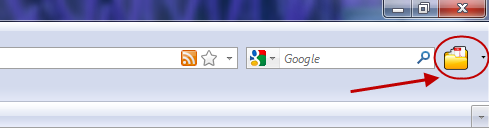
همچنین اگر بیشتر دقت کنید، آیکون جدیدی که مربوط به افزونه است در کنار بخش Search Box یا جعبه جستجو اضافه شده. شما می توانید به راحتی از این گزینه برای تبدیل صفحاتتان استفاده کنید.

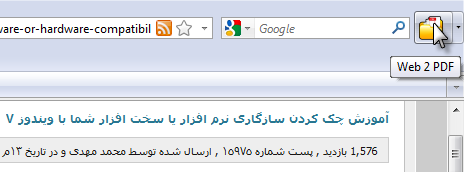
برای مثال ما می خواهیم مقاله “آموزش چک کردن سازگاری نرم افزار یا سخت افزار شما با ویندوز ۷” را به صورت فایل PDF در کامپیوتر مان ذخیره کنیم. برای این کار فقط کافی است صفحه مطلب را باز کنیم و بر روی آیکون مربوط به افزونه کلیک کنیم.

بعد از این کار سایت سرویس دهنده باز می شود. اگر خوب دقت کنید می توانید ببینید که سایت در حال ساخت فایل PDF است.

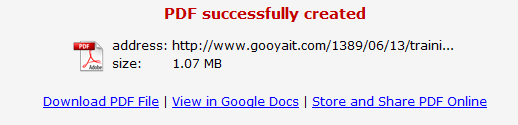
پس از چند ثانیه با پیغام PDF successfully created مواجه می شوید که یعنی فایل PDF شما آماده دریافت می باشد. در پایین این قسمت می توانید در بخش address، آدرس صفحه انتخاب شده و در بخش size، حجم فایل PDF آماده دریافت را مشاهده کنید.

در زیر این قسمت ۳ گزینه وجود دارد که می توانید از آن ها برای استفاده از فایل استفاده کنید. با کلیک بر روی Download PDF Fileمی توانید فایل PDF را دانلود کنید. با کلیک بر روی View in Google Docs می توانید فایل را در حساب Google Docs تان مشاهده کنید. با کلیک بر روی Store and Share PDF Online می توانید فایل را ذخیره و به اشتراک بگذارید.
پس از دانلود می توانید از فایلتان در یکی از نرم افزار مشاهده PDF استفاده کنید.
» ادامه مطلب

ارسال توییت به Twitter از آدرس بار فایرفاکس با افزونه TwitterBar


ارسال توییت به Twitter از آدرس بار فایرفاکس با افزونه TwitterBar


همانطور که می دانید افزونه های بسیار زیادی برای فایرفاکس در دسترس هستند. یکی از دسته افزونه هایی که جزء محبوب ترین ها به شمار می روند، افزونه های مربوط به رسانه های اجتماعی و سایت های میکروبلاگینگ است. مطمئنا می دانید که یکی از بزرگترین و محبوب ترین سرویس های میکروبلاگینگ، Twitter می باشد که با شعار « چه کار می کنید ؟ » یا What are you doing پا به عرصه نهاد.

این سرویس بزرگ دارای کاربران بسیار زیادی می باشد که به صورت لحظه ای به اصطلاح توییت ارسال می کنند. برای ارسال توییت می توانید سایت توییتر را در مرورگر خود باز کرده و پس ورود به اکانت تان، شروع به ارسال توییت بکنید. البته مطمئن باشید که برای هر کاری راه آسان تری نیز وجود دارد.


می توانید از این مسئله مطمئن باشید که افزونه های فایرفاکس هر کاری را برای شما انجام می دهند. شما می توانید به راحتی تایپ کردن آدرس سایت توییتر، توییت خود را ارسال کنید!! افزونه ای که قصد دارم در این مطلب به شما معرفی کنم، TwitterBarنام دارد. با استفاده از افزونه TwitterBar می توانید به راحتی توییت ارسال کنید. برای ارسال کردن توییت با استفاده از این افزونه کافی است پس از نصب، متن توییت را در آدرس بار (محل ورود آدرس) بنویسید و سپس بر روی آیکون مربوط به افزونه برای ارسال توییت استفاده کنید.


برای نصب افزونه به ایـــن صــفــحــه بروید. روش نصب بسیار آسان است؛ کافی است پس از باز شدن پنجره بر روی دکمه Add to Firefox کلیک کنید و سپس در پنجره باز شده گزینه Install Now را انتخاب نمایید. بعد راه اندازی مجدد مرورگر، افزونه آماده فعالیت می باشد.


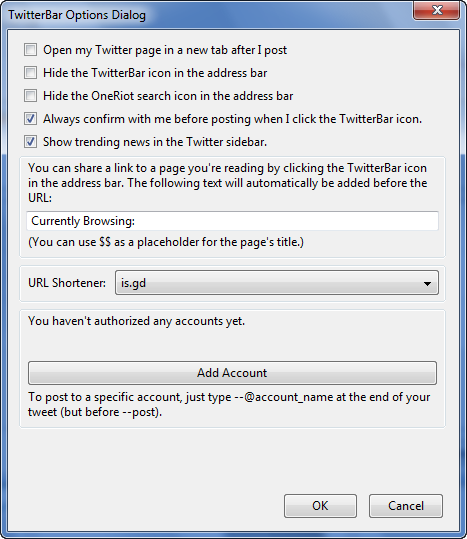
پس از راه اندازی مجدد، نوبت به استفاده از افزونه می رسد. برای استفاده افزونه می بایست مشخصات اکانت خود را در بخش تنظیمات افزونه وارد کنید. برای این کار از منوی Tools گزینه Add-ons را انتخاب کنید. سپس از پنجره باز شده بر روی گزینه TwitterBar کلیک کرده و گزینه Options را انتخاب کنید تا پنجره زیر برای شما نمایش داده شود.

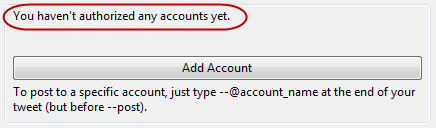
در صورتی که در پایین این پنجره، اکانت شما ثبت شده است، بر روی OK کلیک کنید و پنجره را ببندید؛ اما در صورتی که در همان بخش عبارت You haven’t authorized any accounts yet مشاهده می شود، یعنی که هنوز مشخصات شما ثبت نشده و باید آن ها را در تنظیمات افزونه ثبت کنید.

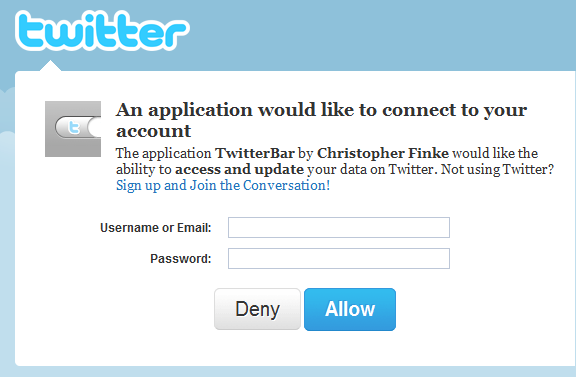
برای این منظور بر روی دکمه Add Account کلیک کنید. سپس در مرورگر شما تبی جدید باز می شود که مربوط به اتصال افزونه به سرویس توییتر است.

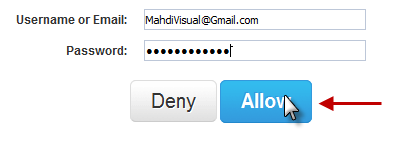
برای تایید برقراری ارتباط، در بخش اول نام کاربری یا ایمیل خود را که با آن در توییتر ثبت کرده اید، وارد کنید. سپس در بخش دوم رمز عبور خودتان را وارد کنید و بر روی گزینه Allow کلیک کنید.

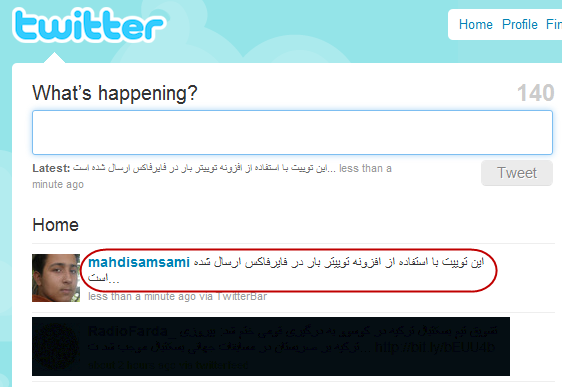
پس از تایید و صحت اطلاعات با پیغام Authorization Complete مواجه خواهید. اکنون دیگر افزونه فعال است و به راحتی می توانید از آن استفاده کنید.

اکنون برای استفاده فقط کافی است متن توییت خود را در آدرس بار تایپ کرده و سپس بر روی آیکون مربوط به افزونه و سپس گزینه (+) کلیک کنید تا توییت شما ارسال شود.


منبع : http://www.gooyait.com
» ادامه مطلب